「ラムバースsp」アプリ 
ver 1.0
お問い合わせへ
「ラムバースsp」アプリは、同じAppleIDの実機にデータを共有しています。
また、iPhoneとペアリングしたAppleWatchとも同様に共有しています。
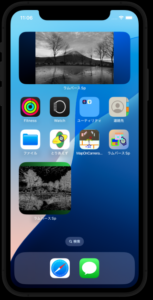
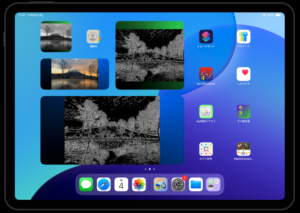
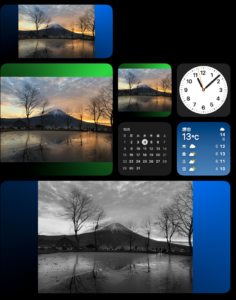
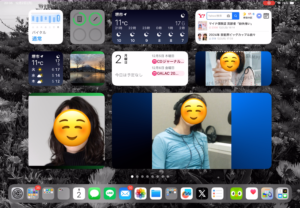
iPhoneやiPad(mac上でも動作OK)のウィジェットに写真画像を貼り付けておくと、数分毎に表示更新ができるアプリです。
「iPhoneのウィジェット」
「iPadのウィジェット」
「 macのウィジェット」
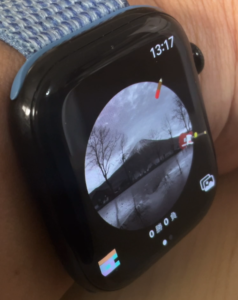
「アナログ時計」モード
「スライドショー」モード
ー・ー・ー・ー・ー・ー・ー・ー・
▼「ラムバースsp」アプリの目次
ー・ー・ー・ー・ー・ー・ー・ー・
🟠 このアプリをはじめて起動をした時
はじめて、このアプリの取説を閲覧して頂き有難うございます。
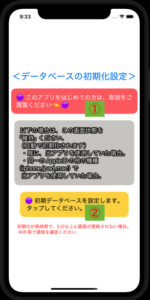
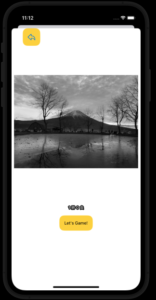
実機の最初には、この画像の初めての起動画面が表示されてます。
① → ②の順序にタップして実行してください。
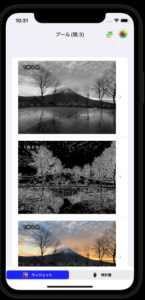
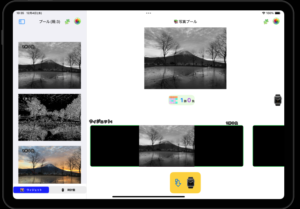
②のタップ実行で、最初のデフォルトの3枚の写真(富士山)が組み入れます。
①は、この取説ページ用サイトです。
この取説ページの
1.このアプリをはじめて起動をした時
2.▼iPhoneとAppleWatchのペアリング
を、まず、閲覧ください。
以降は、目次から必要な項目を閲覧ください。
初めての起動画面:
⬇️
初期のデフォルト写真:
ー・ー・ー・ー・ー・ー・ー・ー・
🟠 iPhoneとAppleWatchのペアリング
▼ iPhoneとAppleWatchのペアリング
・「ラムバースsp」をAppleWatchにインストール
iPhoneとAppleWatchをペアリング後、
1.「ラムバースSp」をインストール
2. iPoneの「Watch」アプリから、AppleWatchへ「ラムバースSp」をインストール
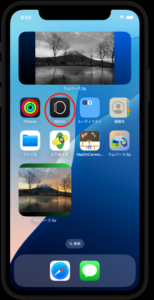
⬇️
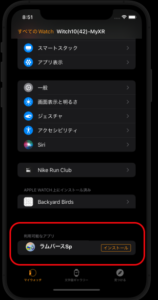
⬇️
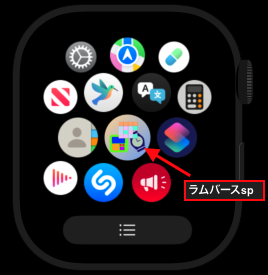
・AppleWatchの文字盤に写真画像を連携する
インストール後、写真画像をiPhoneとの連携には多少の時間(数分程)になり、「グルグル」で待機になります。
(しばらくして)「グルグル」が止まった場合は、画面をタップして下さい。
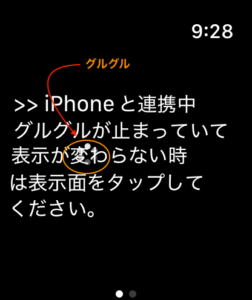
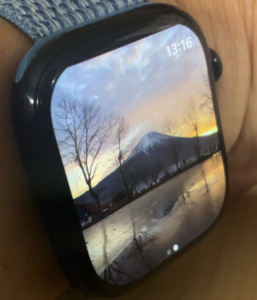
iPhoneとの連携が完了すると、AppleWatchの時計文字盤に写真画像が表示されます。
「アナログ時計」モード
「スライドショー」モード
ー・ー・ー・ー・ー・ー・ー・ー・
🟠 写真画像の組み入れ
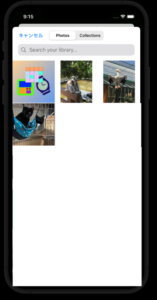
「写真」アプリや「ファイル」アプリから画像を選択して組み入れしましょう。
尚、[ドラッグ&ドロップ]の使用で「ファイル」アプリなどからの組み入れできます
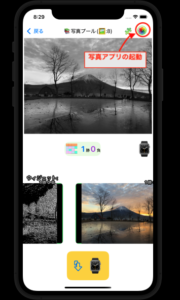
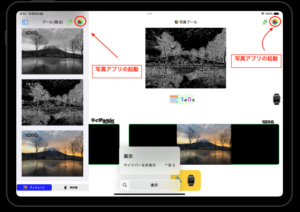
⬇️
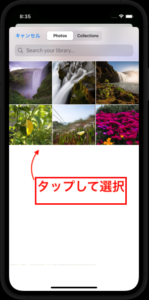
[ドラッグ&ドロップ]
iPadやMac上では安易ですが、 iPhoneでは、ドラッグ中は画像保持が必要なので、若干、ムズイです。
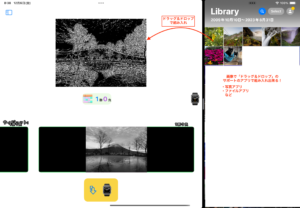
尚、各々のウィジェットと時計文字盤画像の保存総数は30枚です。
リミット30枚の画像が組み入れた場合、
・ウィジェット画像の置換:「プール」リストから既存の任意画像を削除する。
・時計文字盤画像:下部の「文字盤画像」リストの既存の任意画像を新画像を置換する
(・・? 以前に、ウィジェット、時計文字盤画像を数十枚程を組み入れた所、動作表示がダーンダンとおそくになりましたので・・・・
ー・ー・ー・ー・ー・ー・ー・ー・
🟠 ウィジェットの貼り付け
iPhoneやiPad,Macは、ウィジェットが利用ができます。
ウィジェットをタップすると、(アプリが起動して)「画像の整列並べ」ゲーム用の実行画面が表示されます。
⬇️
好み画像のウィジェットは、数分毎に表示更新します。
ー・ー・ー・ー・ー・ー・ー・ー・
🟠 「画像の整列並べ」ゲーム
16枚の画像の整列並べのゲームです。
3分のゲーム時間です。数字番号は、開始当初は表示ですが、残1分以降は、非表示です。(簡単なゲームですが、結構、ムズイかも・・・)
整列並べに成功して1勝以降になれば、ゲーム画像は、
「ウィジェット」→ 「AppleWatch の文字盤」
が組入れ表示となります。
(→内課金で購入して頂くと、既存の写真画像が、ウィジェット化になります。)
(AppleWatch上でも同様のゲームができます。)
突入ゲーム画面:
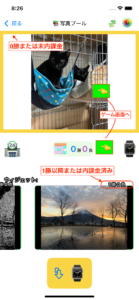
⬇️
ゲームTry画面:
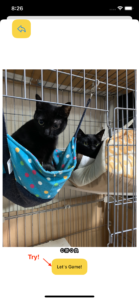
⬇️
ゲーム中画面:
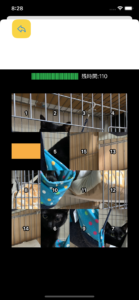
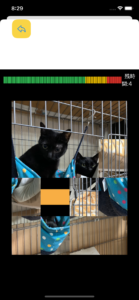
画像セルの移動動作は、リアル16数字の整列ゲームとほぼ同じです。
空白セルの前後左右のセルをタップすれば、空白セル位置が置換されます。
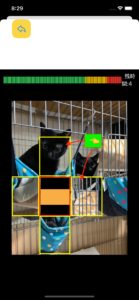
ほぼ同じ・・・ズルの動作があります。
ー・ー・ー・ー・ー・ー・ー・ー・
🟠 AppleWatchの時計盤画像の組み入れ
「ウィジェット」リストからで、選択の写真を「時計文字盤」リストへ組み入れします。
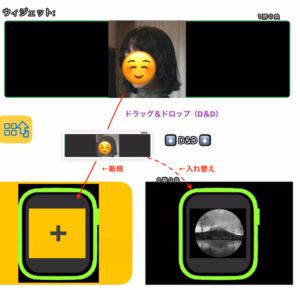
⬇️
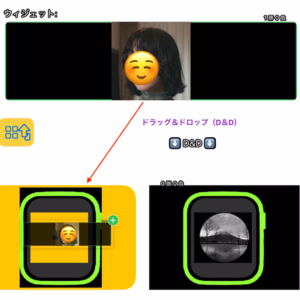
⬇️
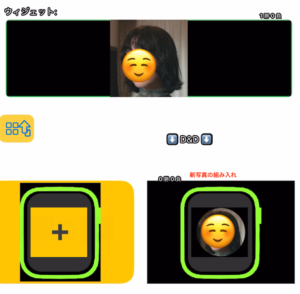
AppleWatchへの写真画像を組み入れると、時計文字盤画像がランダムで表示していきます。
「アナログ時計」モード
「スライドショー」モード
ー・ー・ー・ー・ー・ー・ー・ー・
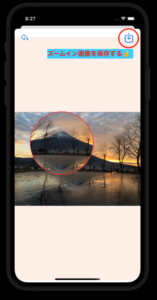
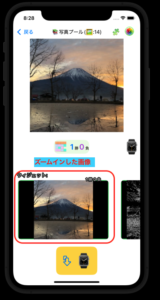
🟠 画像のズームイン
「ウィジェット」リストと「時計文字盤」リストから、既存写真の任意個所をズームインができます。
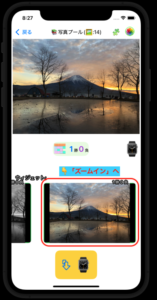
⬇️
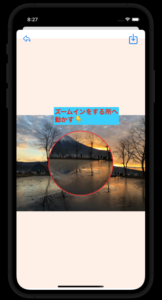
⬇️
⬇️
ー・ー・ー・ー・ー・ー・ー・ー・
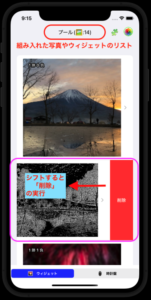
🟠 組み入れた写真の削除
写真は、
・組み入れた写真やウィジェット「プール」リスト
・Phone,iPad,Mac用の「時計文字盤プレビュー」の「時計文字盤画像」リスト
から、削除できます。
「プール」リストからの削除:
「時計文字盤」リストから写真変更:
「時計文字盤」リストの写真は、30枚数までの追加と既存写真の変更です。
30枚数になりれば、既存写真の変更で置換ください。
ー・ー・ー・ー・ー・ー・ー・ー・
🟠 アナログ時計とスライドショー
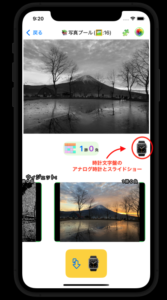
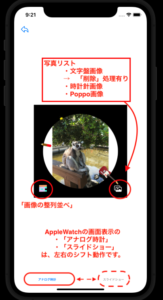
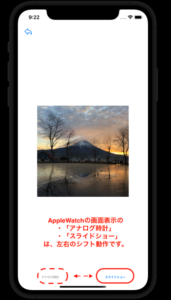
iPhoneやiPad(Mac)で、AppleWatchの時計文字盤のアナログ時計とスライドショーのプレビューを表示できます。
AppleWatchの「アナログ時計」と「スライドショー」の画面遷移は、左右でのシフト動作です。
・アナログ時計
⚪︎「画像の整列並べ」ゲーム
⚪︎ 写真リスト
・文字盤画像
→ 「削除」処理有り
・時計針画像
・Poppo画像
・スライドショー
時計盤全景に写真の表示
⬇️
「アナログ時計」:
「スライドショー」:
ー・ー・ー・ー・ー・ー・ー・ー・
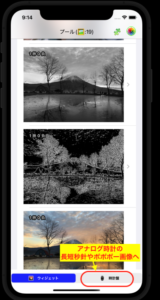
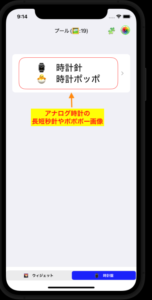
🟠 アナログ時計の長短秒針やポポポー画像
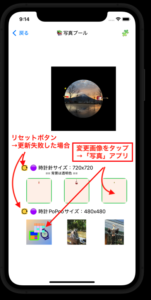
「アナログ時計」の長短秒針画像とポッポッポ〜(?)画像の変更用のビューです。
デフォルト画像は、アタリシマリのない画像ですので、好み画像に変更しましょう。
⬇️
⬇️
⚪︎長短秒針画像
720×720(推奨 サイズ)
背景色は透明色 → 文字盤画像の上書きの為
→ 1秒毎に長短秒針が上書き
⚪︎Poppo画像
480×480(推奨 サイズ)
「写真」アプリ:
ー・ー・ー・ー・ー・ー・ー・ー・
🟠 「ラムバースsp」アプリの内課金
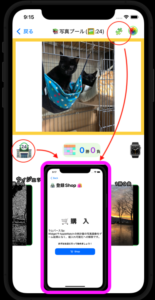
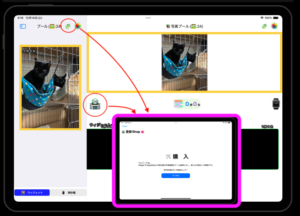
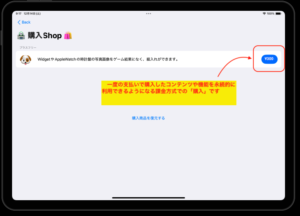
「ラムバースsp」の内課金は、「非消耗型」で一回限りの支払いで購入したコンテンツや機能を永続的に利用できるようになる課金方式です。
購入していただくと、ゲーム結果に関係なく、ウィジェットや時計文字盤の写真画像を追加ができる様になります。
購入ページの表示へ:
⬇️
内課金の購入ページ:
「🧩 サポートと登録Shop 🛍️」
からの購入後のページ
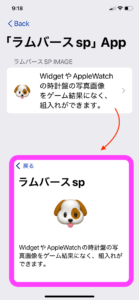
iPhone,iPad,Macの内課金結果が連携されます。
未写真追加分が全てウィジェットが追加され、時計文字盤画像も追加できるようになれます