こんにちは。
超久しぶりに(ほぼ、3クォータぶりに)手首に飾りした時計。
AppleWatch10を触って、撫でて、結構、楽しんでました。
SwiftDataのiOS,iPadOS(+ mac) での共有結果は。。。。
シミュレーションのiPhone,iPad(mac)と実機(iOS18,iPadOS18,macOS Sequoia15.0)は、SwiftDataの共有連携は確認OKできました。
だけど、シミュレーションのWatchでは、共有のSwiftDataでの共有動作はNGでした。
My実機の開発環境は
・mac mini(M1)
・iPhoneXR
・iPadAir4
に、
・AppleWatch10(watchOS11)
が、加入できました。
以下、WatchのデバッグモードでMyアプリの実装までの備忘録です。
最初、有線繋ぎ中iPhone後のペアリングした、
Watchの「設定」ー「プライバシーとセキュリティー」
の最下段にメニューのデバッグモードには、見つかりませんでした。
その後の(どっかミソだった?)手順結果で、デバッグモードが見つかりました。
1.Projectの[Bundle Identifier]の作成設定の注意
・com.hogehoge.XXXYYYYZZZZ の作成。
→ 作成記述時、文節の文末に“Watch“は、AppleConnectでの新規登録はNGでした。
2.AppleStoreConnectの「デバイズ」にWatchを登録する
・Xcodeに、1の作成設定したProjectを起動しておく
・ペアリングしたiPhoneとMacを有線で繋いでおく
→ Xcodeのメニューの「Window」ー「Devices and Simulators」
でペアリングしたWatch分が発見できたら、[Identifier]の分をコピーして、AppleConnectの「デバイズ」の[Device ID (UDID)]にペーストする
3.もしかしたら、その後1回、Watchを再起動してたかも。。
4.Watchでの「設定」ー「プライバシーとセキュリティー」
の最下段にメニューのデバッグモードをONする
5.Myアプリの「Watch用Prjoject」のターゲットに、実機Watchを選択して、BuildしてDLする。
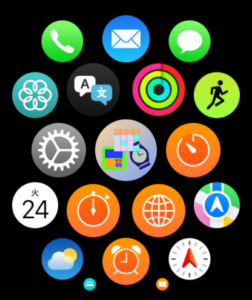
→MyPriectが起動できたら、トップページにMyアイコンが表示できてました。
6.シミュレーションのiPhone,iPad(mac)と実機(iOS18,iPadOS18,macOS Sequoia15.0)は、SwiftDataの共有連携は確認できました。👏👏👏